
Primeros pasos
Cómo entrar, qué hay en la pantalla y quién hace qué.
Cómo entrar
- Abra la aplicación y pulse «Continuar con la cuenta institucional». Use su cuenta de correo de la Alcaldía (Office 365). La aplicación no guarda su contraseña: la verifica Microsoft. Si su dependencia usa el directorio interno, entre con su usuario de red.
- La primera vez queda una solicitud de acceso. Entrar con la cuenta institucional demuestra quién es usted, pero no le da permisos. El administrador de aplicación de su dependencia revisa la solicitud, la autoriza y le asigna su rol.
- Cuando le asignen el rol, vuelva a entrar. Verá en el menú los módulos que le corresponden.
Qué hay en la pantalla
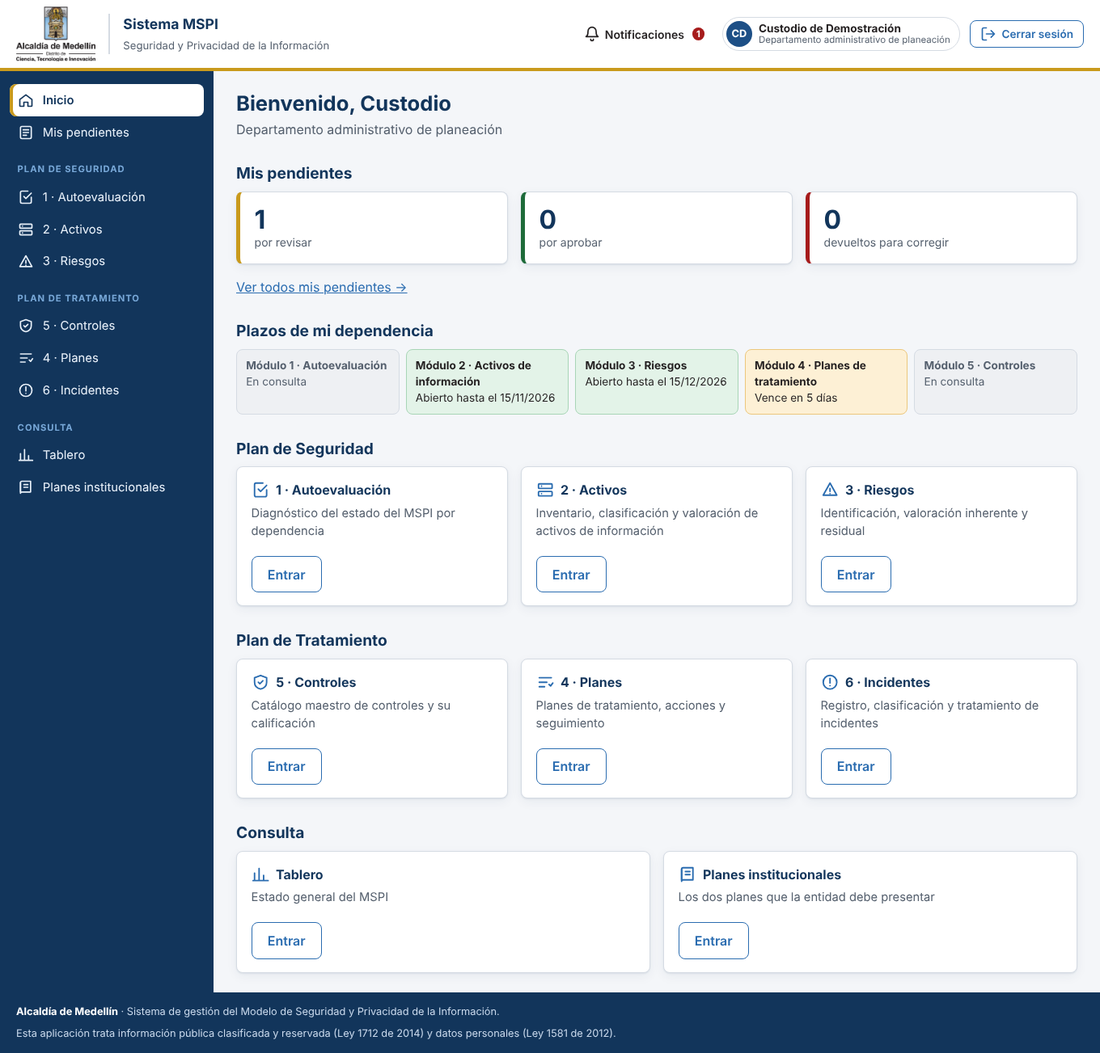
- Arriba: el logo, el botón de Notificaciones (con un número cuando hay avisos sin leer), su nombre y dependencia, y Cerrar sesión.
- A la izquierda, el menú, agrupado como los dos planes institucionales:
- Plan de Seguridad: 1 · Autoevaluación, 2 · Activos, 3 · Riesgos.
- Plan de Tratamiento: 5 · Controles, 4 · Planes, 6 · Incidentes.
- Consulta: el tablero y los planes institucionales.
- Mis pendientes: lo que está esperando por usted —por revisar, por aprobar o devuelto para corregir—, con enlace directo a cada registro.
- Plazos de mi dependencia: hasta cuándo se puede diligenciar cada módulo. Verde: abierto. Amarillo: vence pronto. Gris: en consulta.
Quién hace qué
| Rol | Qué hace |
|---|---|
| Operador | Registra y actualiza la información de su dependencia y la envía a revisión. |
| Custodio | Revisa lo que envía el Operador: lo pasa al Propietario o lo devuelve para corregir. |
| Propietario | Aprueba o devuelve. En los riesgos decide si acepta el riesgo residual. Responde ante el Comité Institucional de Gestión y Desempeño. |
| Enlace | Consulta y exporta el avance de su dependencia y acompaña a quienes diligencian. No modifica registros. |
| Administrador de aplicación | Autoriza accesos, asigna roles, fija el calendario y concede prórrogas. No diligencia ni aprueba. |
| Administrador del sistema | Administra cuentas, catálogos, estructura y auditoría. Consulta y exporta, pero no diligencia ni aprueba. |
Avisos
Cada vez que un registro avanza, la aplicación avisa a quien le toca el siguiente paso y al Enlace de la dependencia. El aviso llega a la bandeja de Notificaciones y, si está activado, al correo. El correo sólo trae un enlace: el contenido se ve dentro de la aplicación.